



纯实操干货!论文图、表顺序操作详解
同学们一定要耐心看完,请耐心看完,设置完一劳永逸,一键点击就可以插入中英文图、表、公式的题注,不用一个图插两次!
1️⃣ 首先要把论文的标题在开始写前设置好❗️❗️
多级标题: 一级标题、二级标题……
2️⃣ 图、表公式插入方法是一样的,用图展示操作。
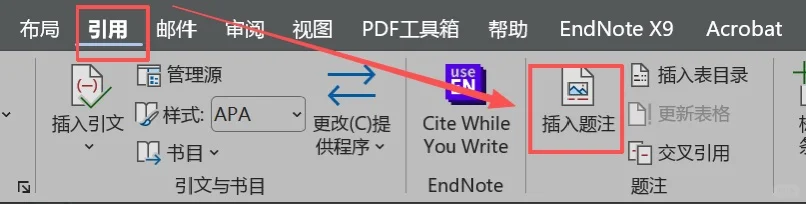
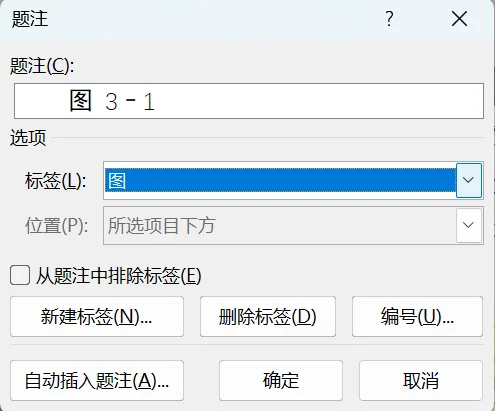
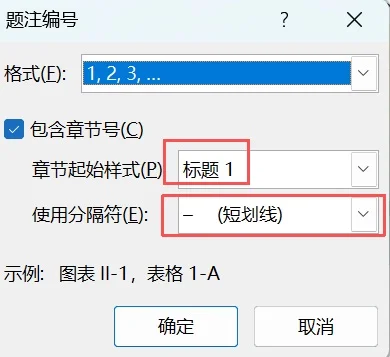
3️⃣(P2-4)引用-插入题注-新建标签-选择新建的标签“图”-编号(根据自己学校的要求设置编号格式)。
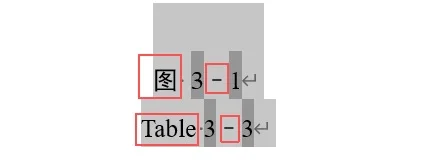
4️⃣ 再按照上述新建英文题注。
5️⃣ (P5)在word空白地方插入刚才设的中英文题注,设置好字体和居中格式,红色框部分都可以按照学校的标准任意修改。
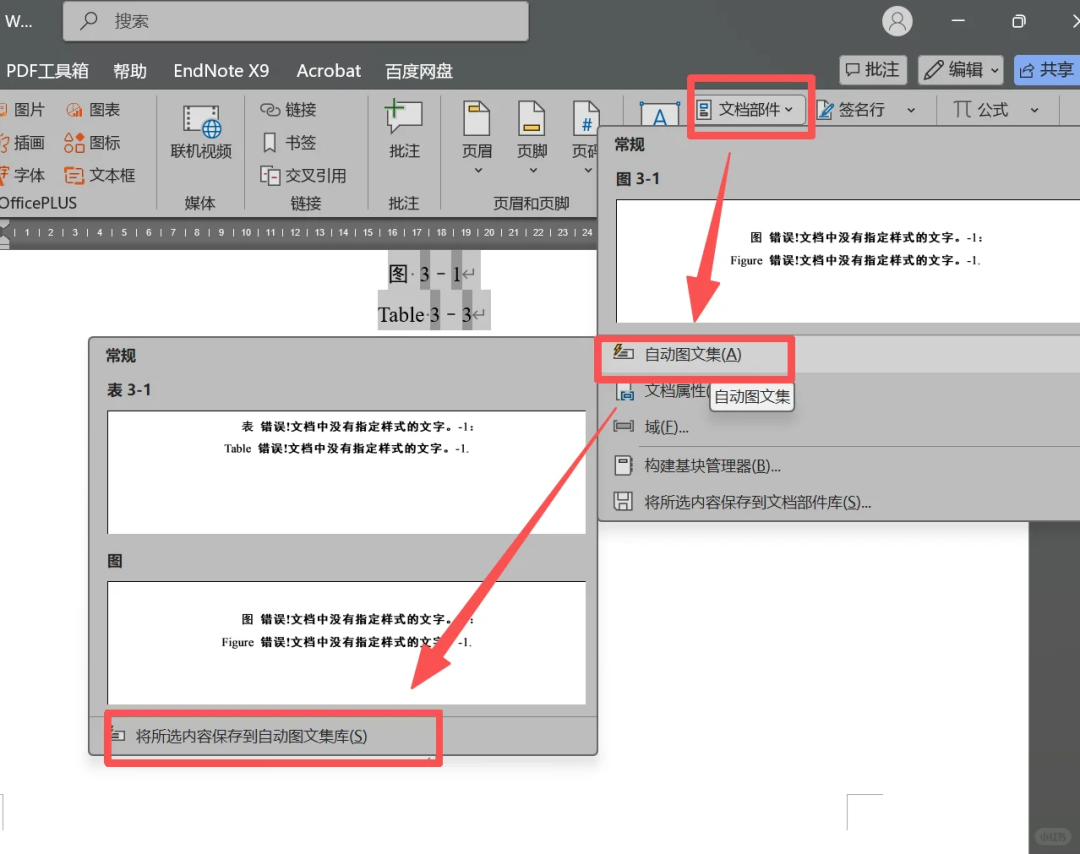
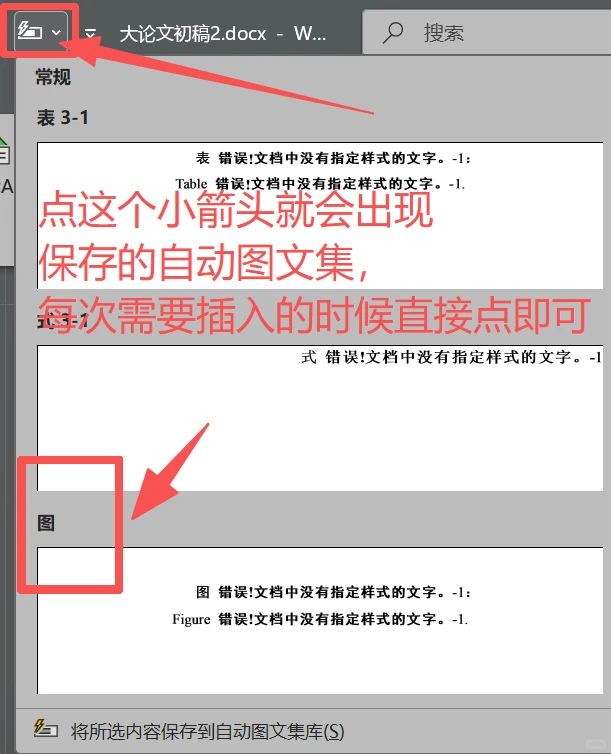
6️⃣ (P6-7)格式修改完成后,选中-插入-文档部件-自动图文集-将所选内容保存到自动图文集。
7️⃣ 点击word*上面的快速访问栏右键 -自定义快速访问工具栏-自动图文集-添加-确定-此时此刻就在快速访问栏出现P8图标 。需要插入的时候直接点就可以出现中英文题注!正文引用直接交叉引用。

✅你论文中的图片是如何插入呢,你还在选上下型环绕吗?是不是发现,文字增加了,图片却位置乱了,所以,你需要把图片的文字环绕改成嵌入式即可。
✅鼎鼎大名的三线表你一定不陌生,那么如何快速画一个三线表呢,你是不是自己还在傻傻的自己设定,上下横线为顶线和底线分别为1.5磅,中间线条0.75磅,每次都要重新设计,其实很简单就是先设计一个表格样式,后期直接变更成我们需要的三线表,点击插入——点击表格后——框选表格——表格样式中点击我们需要的三线表即可。

✅三线表只能三条线吗?不一定,可以中间加一条辅线,也可以在标题栏加辅线。所以,三线表可以变形的。
✅毕业论文中,那么多图片需要插入,你还在一张一张的插入吗?插入之后还要调成一样大小,太麻烦了吧,只需要在PPT内把多张图片整理排列号,导出时用tif格式,就可以直接插入你的论文啦。
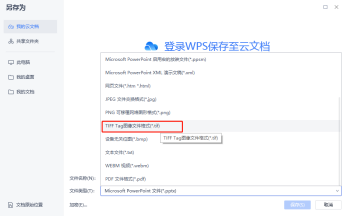
✅如何保证图表的清晰度呢?很简单,把图标转换成矢量图的格式即可,首先,做好的图片不要直接截图,把做好的图片复制粘贴到PPT中。其次,另存为可缩放矢量图格式,保存即可。
-

天津理工大学-加拿大魁北克大学 | 项目管理硕士招生简章!
2026招生启动!天津理工大学-加拿大魁北克大学|项目管理硕士(MPM)招生简章!·天津理工大学是一所以工为主,工理结合,工、理、管、文、艺等学科协调发展的多科性大学。学校前身为天津理工学院,于1979年以天津大学理工分校名义开始招收本科生,1981年经国务院批准正式设立。1996年,原天津理工学院与原天津大学分校、天津大学机电分校、天津大学冶金分校三所本科院校合并,组建成新的天津理工学院。经教育
机构资讯 2025-06-19 -

26在职考研|南开大学商学院专业硕士项目招生宣讲会
机构资讯 2025-06-30 -

重要提醒|2026级北大光华EMBA第三批次面试安排
2026级光华EMBA面试安排第三批次面试二轮审核材料提交截止时间:2025年6月22日申请人初审通过后须在截止日期前在线填写并提交二轮审核材料。项目对申请人的材料进行评审后,实行预约制面试,建议申请人尽早申请并按时提交材料,逾期会影响后续审核进程。2026级北大光华EMBA后续面试批次安排陆续更新,敬请关注。
机构资讯 2025-06-18